カテゴリー: WordPress

  • MAMPでローカルの環境で検証する。

    MAMPでローカルの環境で検証する。

    MAMP(マンプ)というフリーのアプリケーションをご存知でしょうか?このソフトはパソコンの中に擬似的にサーバーを作成できます。

    manpとは

    「MAMP」とは、造語でMacにワードプレスやその他のサイト環境を構築するためのフリーのアプリケーションです。

    4つの頭文字をつなぎ合わせたのが MAMP の名称の由来だそうです。

    1. Mac OS X(オペレーティング・システム)
    2. Apache HTTP サーバー(Webサーバー)
    3. MySQL(データベース)
    4. PHP, Perl, Python(プログラミング言語)

    MAMP公式サイトはこちら: https://www.mamp.info/en/

    私はワードプレスのテーマやプラグインやホームページの検証用として利用しています。

    このアプリか、実際にテストサイトを開設して実証実験してます。

    まぁ、簡単にひとことで言うなら、ローカル環境構築アプリかな。

    使い方を知りたい人はググってくださいね。

    サイトを構築したりする人以外は必要のないアプリですね。

    サイトの運用やホームページの作成のご依頼は

    camthadesign@gmail.com

    までお願いします。

  • ワードプレスの自分のサイトの確認の仕方

    ワードプレスの自分のサイトの確認の仕方


    ホームページ作成に必要な準備


    作業前にWordPressのインストールまでを完了してくださいね。

    まだインストールしていない人は
    インストールの方法がよくわからないときは
    下のリンクページも役立つと思います〜

    どちらののレンタルサーバーも無料で使える
    試用期間がありますが、あとで変更するのが大変なので
    自分でどちらが良いかわからない人は
    まず相談してくださいね〜


    エックスサーバーでWordPressをインストールする方法

    ロリポップでWordPressをインストールする方法


    管理画面とサイトの確認


    最初に作業に使う管理画面(ダッシュボード)と作成するサイトを切り替える方法から見ていきましょう。

    まずはよく使う言葉を説明しますね。

    ダッシュボード ・・・ ホームページを管理する画面です。
    サイト ・・・ 実際に作成するホームページのことです。
    マウスオーバー・・・カーソルを目的の場所に重ねること

    1. 管理画面(ダッシュボード)の確認

    WordPressのダッシュボードを開いてみましょう。

    レンタルサーバーにWordPressをインストールした場合は
    「管理画面URL」や「管理者ページURL」等々の
    リンクから開けることができます。

    スクリーンショット 2018-02-27 14.38.54

    WordPressのダッシュボードのURLは

    「サイトアドレス+wp-admin」(例:http://moct.com/wp-admin)です。

    このURLに直接アクセスしてダッシュボードを開くのがオススメかな。
    ブックマークに登録しとくと楽だよ。

    2. サイトの表示

    ダッシュボード左上のサイト名にマウスオーバーしたときに表示される

    「サイトを表示」をクリックして、サイトを表示しましょうね。

    IMG_0999
    3.記事の確認

    インストール直後はサイトのトップページに「Hello world!」と表示されているはずです。


    スクリーンショット-2018-03-02-11.09.51

    4.ダッシュボードに戻る

    スクリーンショット 2018-03-03 13.07.55もう一度サイト名にマウスオーバーして表示される「ダッシュボード」をクリックするとダッシュボードに戻ることができます。

    WordPressはダッシュボードで作業してサイトをチェックしては

    ダッシュボードに戻って作業の繰り返しです。


    楽しんでホームページ作成を始めましょうね。

  • ワードプレスのテーマを決める大切な7つのこと

    ワードプレスのテーマを決める大切な7つのこと

    ワードプレスってハードル高いって思われがちですが
    そんなことないですよ。

    選択肢が多すぎて何を選んだらいいのか
    わからないのが現状ではないのでしょうか?

    例えば、テーマ。

    ワードプレスは全体のデザインを
    テーマを決めることにより方向性がきまります。

    テーマを決めるポイント

    カスタマイズ性

    ワードプレスの公式のページに公開されているテーマをそのまま使用するのか
    それとも自分でカスタマイズしたいかによって選択するテーマが変わると思います。
    ほんとイロイロなテーマがあってカスタマイズをしなくてもいいように
    デザインされているテーマもあればカスタマイズがしやすいのが売りのテーマもあります。
    自分でWebサイトをカスタマイズして作り上げたいのか
    それともサイト制作自体はあまり手をかけたくないのか
    それによって選ぶテーマを変えましょう。

    デザイン性

    トップページのデザイン

    サイトのトップページは多くの人がアクセスするページになるため
    トップページの表示方法やサイドバーの有無
    メニューの表示などチェックしておきましょう。

    個別ページのデザイン

    いくらトップページのデザインがカッコ良くても
    個別ページのレイアウトがイケてないテーマもあるので
    先にチェックしといた方がいいでしょうね。

    見出しなどのデザイン

    ブログサイトのページに必要不可欠な
    見出しや箇条書きのデザインが
    しっかりと備わっているか確認して!

    カラム数

    カラム数はブログサイトのデザインや機能に大きく影響する部分です。
    カラム数がシングルなのか、2カラムor3カラムなのか、もしくは変更可能なのか
    チェックしましょうね。

    サイドバーの位置

    上にも少し書きましたが
    サイドバーの位置は、2カラムの場合左か右になりますが
    それが固定なのか設定できるのかなどチェックしておいた方がいいでしょう。

    レスポンシブデザイン

    最近では基本的にレスポンシブデザインのテーマがほとんどですが
    対応していないテーマもあります。
    グーグルもレスポンシブデザインを推奨しているし
    スマホで閲覧している人がほとんどなので
    あまりメジャーではないテーマを使用する場合は
    気をつけてチェックしておきましょうね。

  • ワードプレスと無料ブログサービスの違い

    ワードプレスと無料ブログサービスの違い

    ワードプレスと他社ブログサービスの違い

    ちょー簡単に例えるとアメブロは賃貸マンション

    ワードプレスは土地付き一戸建てみたいな感じ(笑)

    え?わかりにくい?


    ワードプレス

    ・費用は土地代のみ。(基礎工事済み)
    ・改装は自由に可能。
    ・改装・修理などの管理は自分で行う。
    (業者に委託することもできる)
    ・資産として後継も可。
 建て替えOK。


    他社ブログサービス

    ・費用は最低限。
    ・改装はほぼ不可。
    ・管理は業者におまかせ。
    ・大家が変更もしくは廃業で
 立ち退く場合もある。


    こんな感じで例えれるかな。

    もう少し詳しく書くと

    ワードプレスはサーバーやドメインを契約する必要があるので
    完全に無料で運営はできないんだよ〜

    他社ブログサービスはサーバー等はその会社のものを
    使用するので費用はかからない。
    他社サービスの場合、広告が表示されるはずだから
    できたら、費用はかかるけど広告は表示されないプランにした方がいいよね〜

    でも、その費用をかけるのならワードプレスにしちゃえばいいと思う。

    ワードプレスは自己管理の部分が大きいけれど
    慣れると自由度が高いので面白いよ。

  • ワードプレスの質問を受け付けまーす。

    ワードプレスの質問を受け付けまーす。

    ワードプレスには2種類あるのはご存知ですか?
    初めての人は混乱してしまうと思うのですが
    「Wordpress.org」と「wordpress.com」
    の2種類!?あるんです。

    1つ目はサーバーを
    自分で構築するかレンタルして
    ワードプレスのソフトウェアをダンロードして使用するパターン

    もう1つは「wordpress.com」
    のサーバーを借りて
    ワードプレスを運営していく方法

    後者の[.com]で運営する方法は
    ものすごく平く言えば
    wordpress.comで開設したブログは
    「アメブロ」や「FC2」「はてなブログ」
    とさほど変わらないです。

    どうせワードプレスを自分で運営するなら
    wordpress.orgでソフトウェアを
    ダウンロードして
    それをカスタムしていくほうが
    断然オススメです。

    ということで
    最近メキメキ仕事をする気になってきたので
    ワードプレスについての質問を
    答えるコーナーをしてみようと思います。

    camthadesign@gmail.com
    にて受け付けまーす。

    質問の回答に関してはブログに掲載させていただきますね〜

  • press sync アプリの便利な3つのコト。

    press sync アプリの便利な3つのコト。

    どーも!saisonです!

    PressSync ってご存知ですか?

    ワードプレスをお使いの皆様。
    いつもどうやって更新されていますか?

    僕がいつも使っているPressSyncもブログを書けるアプリです。
    WordPressの公式アプリをより使いやすくしたアプリと思ってくださいね。

    機能のバリエーションが特徴的で他のアプリにはない機能も充実。以前はWordPress公式を使っていたのですが、PressSyncに乗り換えました。

    お役立の機能が3つあって

    その1
    画像の縮小を事前に設定した大きさに自動で変換してくれる機能が使いやすいです。

    その2
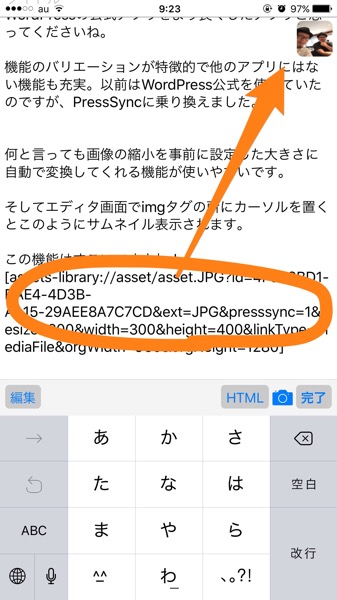
    そしてエディタ画面でimgタグの所にカーソルを置くとこのようにサムネイル表示されます。

    この機能は便利ですよね!!

    その3
    日時指定や、タグ付け、カテゴリー、スラッグ、アイキャッチ画像、等々設定が出来るのです。

    このアプリを使い出すと他のアプリが使えなくなりますよー。
    フリーなのでお試しあれ〜


    関連記事

    ワードプレスと無料ブログサービスの違い