タグ: デザイン

  • 髪質を元に戻しませんか?

    今の髪質に満足してますか?


    毎回美容院で高いトリートメントをして満足な効果が得られてますか?

    「あなたの髪いつもキレイだね。」って言われなくないですか?

    そのためには、根本的に意識を変えて頂く必要があります。

    あなたの髪は本来の状態が一番キレイなのです。すっぴんの髪に戻すことが大切。

    その方法をあなたにお伝えできれば、僕は嬉しいです。


    一人ひとり生まれ持った髪質、その個性を受け入れることが

    前提になるのですが、クセやうねりはマイナスな事ばかりではないということ。

    みんな、無いものねだりなんです(笑)

    ま、クセやうねり、自分の個性を受け入れた上で

    今の現状からより良い素敵な髪にしていきましょう。

    すっぴん髪

    すっぴん髪の僕なりの定義です。

    MOCTで使用しているシャンプーの開発者のどS美容師さんの受け売りですが・・・

    Dosシャンプー

  • すっぴん髪に

    「すっぴん髪」

    って言うけど、どうやってすっぴんになるの?って疑問ありません?

    お客さんとお話ししていて質問されることが多いです。

    ですので、今回お話をしていきたいと思います!!

    素髪、すっぴん髪は

    「継続」が鍵を握っています!

    何を継続するのか?

    それは「正しいヘアケア」です。

    今、あなたの髪がパサついていたり、バサバサになっていたり、広がりやすかったり

    するのは正しいヘアケアが出来ていないから今の結果になっているのではないでしょうか?

    「正しいヘアケア」とは

    1、シャンプーで汚れや皮膜、スタイリング剤を取り除く

    2、その後に髪に染み込む美容液をつける

    ちょー簡単でしょ?

    でも、プロの美容師から一般の人まで、ほとんどの人が正しいヘアケアが出来ていないので、自分が目指すヘアスタイルをすることができないんですよ。


    逆を言えば、このケアが出来ていたら出来るスタイルの幅が広がるってこと!

    ただし、どんなシャンプーを使ってもいいのか?!というとそれはNOですよ!


    「正しいヘアケア」をするためのシャンプーとトリートメントは

    YOSHIが長年美容師をしてきて唯一、長期間使い続けていて認めている

    シャンプー&トリートメントはコレだけです。


  • いやー。まいった!

    今回、サーバーの容量が満タンになってしまって、サーバーの引越しを決断したまでは良かったのですが

    そこから、延々と深みにハマってしまい、やっと今日、復旧できました。

    この一件でサーバやデータベース、ワードプレスについてまた少し理解が深まりました。


    ワードプレスで僕でわかることがあればお手伝いしますんで〜。


  • Facebookでアイキャッチ画像が表示されない時ってないですか?

    Facebookでアイキャッチ画像が表示されない時ってないですか?

    どーも!よしです!

    フェイスブックでアイキャッチが表示されない案件があったので

    対策の方法をシェアしときます。

    ワードプレスをお使いでFacebookにアイキャッチ画像が反映されないときの対処法

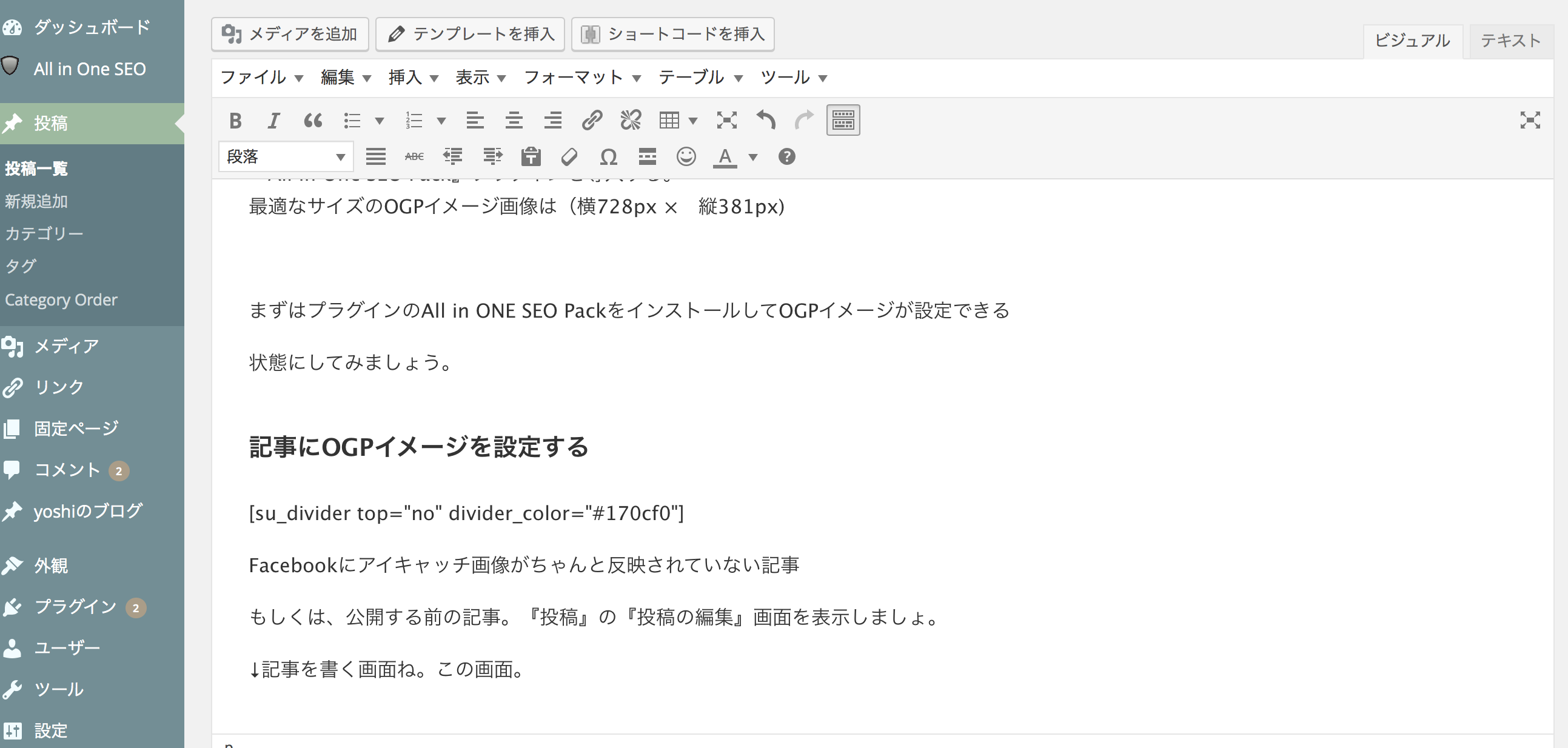
    『All in One SEO Pack』プラグインを導入する。
    最適なサイズのOGPイメージ画像は(横728px × 縦381px)


    まずはプラグインのAll in ONE SEO PackをインストールしてOGPイメージが設定できる

    状態にしてみましょう。

    記事にOGPイメージを設定する

    [su_divider top=”no” divider_color=”#170cf0″]

    Facebookにアイキャッチ画像がちゃんと反映されていない記事

    もしくは、公開する前の記事。『投稿』の『投稿の編集』画面を表示しましょ。
    記事を書く画面ね。この画面。


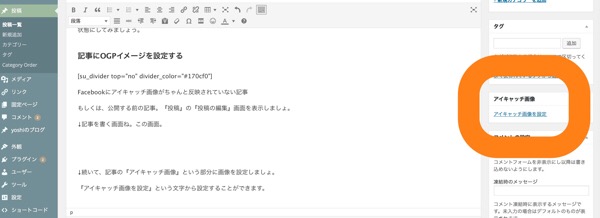
    続いて、記事の『アイキャッチ画像』という部分に画像を設定しましょ。
    『アイキャッチ画像を設定』という文字から設定することができます。


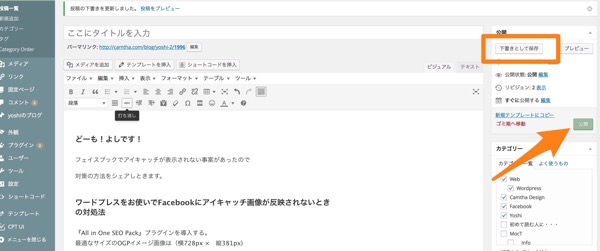
    アイキャッチ画像を設定して
    新しい記事は『下書きとして保存』
    公開してある記事の場合は『更新』

    ここが今回の大事なところ!
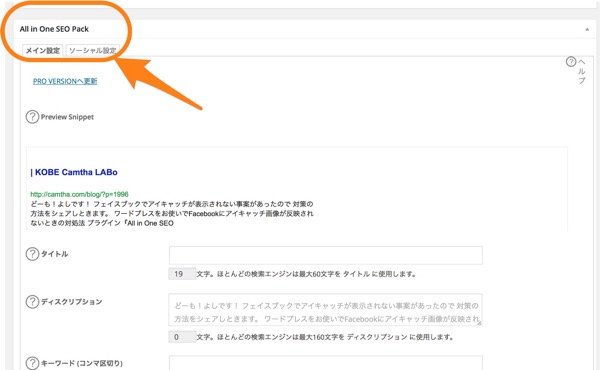
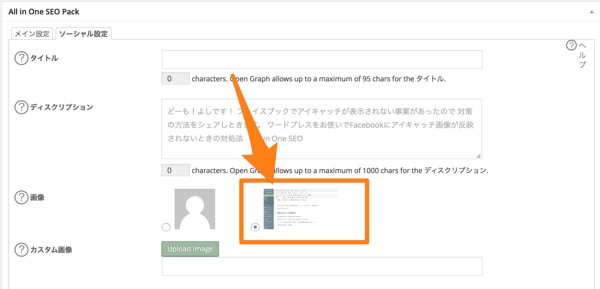
    記事の編集画面の下のほうに「All in ONE SEO Pack」があり

    その右下の『ソーシャル設定』を選択。


    『画像』でFacebookに表示する画像を選択。


    これでOK!

    この記事のOGPイメージの設定は終わり!

    簡単でしょ?
    Facebook Sharing Debuggerで、記事のデバッグ。

    Sharing Debuggerで1回デバッグをしただけで、アイキャッチ画像がちゃんと表示されない場合は…?

    これでもだめなら「Batch Invalidator」を試そう

    わからないことがあればYOSHIまで個人的に聞いて下さいね〜!!
  • press sync アプリの便利な3つのコト。

    press sync アプリの便利な3つのコト。

    どーも!saisonです!

    PressSync ってご存知ですか?

    ワードプレスをお使いの皆様。
    いつもどうやって更新されていますか?

    僕がいつも使っているPressSyncもブログを書けるアプリです。
    WordPressの公式アプリをより使いやすくしたアプリと思ってくださいね。

    機能のバリエーションが特徴的で他のアプリにはない機能も充実。以前はWordPress公式を使っていたのですが、PressSyncに乗り換えました。

    お役立の機能が3つあって

    その1
    画像の縮小を事前に設定した大きさに自動で変換してくれる機能が使いやすいです。

    その2
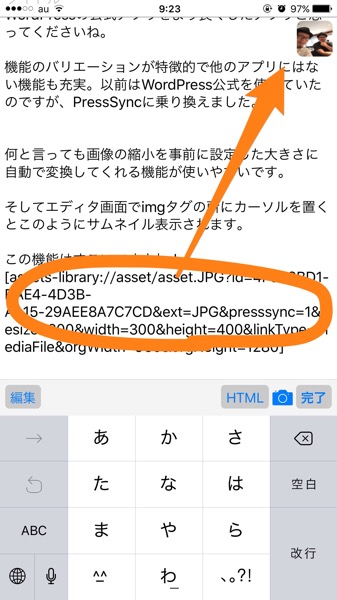
    そしてエディタ画面でimgタグの所にカーソルを置くとこのようにサムネイル表示されます。

    この機能は便利ですよね!!

    その3
    日時指定や、タグ付け、カテゴリー、スラッグ、アイキャッチ画像、等々設定が出来るのです。

    このアプリを使い出すと他のアプリが使えなくなりますよー。
    フリーなのでお試しあれ〜


    関連記事

    ワードプレスと無料ブログサービスの違い